
Ces informations concernent les Associations Membres qui disposent d’une date de fin de période d’enregistrement alternative et expliquent comment réaffecter la date de validité (« Valid Till ») ou la période d’enregistrement automatiquement attribuée à une inscription avant son approbation.
Ces informations sont uniquement pertinentes si les périodes d’enregistrement configurées pour votre Association Membre incluent une autre date de fin de validité.
Exemple :
- Période d’enregistrement : 2019
- Valide à partir du : 1er Janvier 2019
- Valide jusqu’au : 31 Décembre 2019 OU 30 Avril 2020
Dans cet exemple, l’Association Membre organise ses compétitions amateurs de Février à Octobre et ses compétitions professionnelles de Juillet à Avril, mais tous les enregistrements peuvent appartenir à la même "période d’enregistrement".
Si votre association membre possède une période d’enregistrement configurée comme décrit ci-dessus, le système sera également configuré pour attribuer automatiquement les enregistrements à l’une des dates de fin de validité selon le rôle, le niveau, la catégorie d’âge ou le genre de l’enregistrement.
Ce guide explique comment remplacer cette sélection automatique lors de l’approbation d’un enregistrement.
1. Examiner la tâche de traitement de l’enregistrement
Depuis le tableau de bord de l’association membre (AM), cliquez sur « Voir et approuver » pour consulter la tâche relative à l’enregistrement d’une personne.
2. Sélectionner l’onglet « Détails de l’enregistrement »
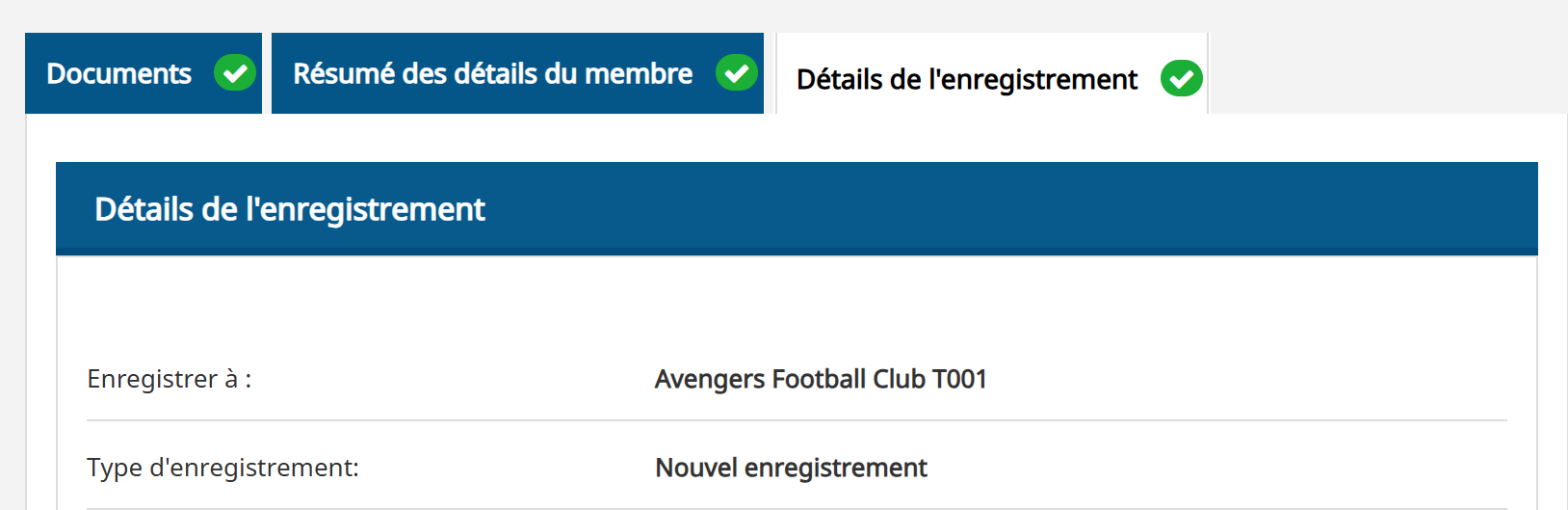
3. Sélectionner « Éditer » pour les détails de la période d’enregistrement
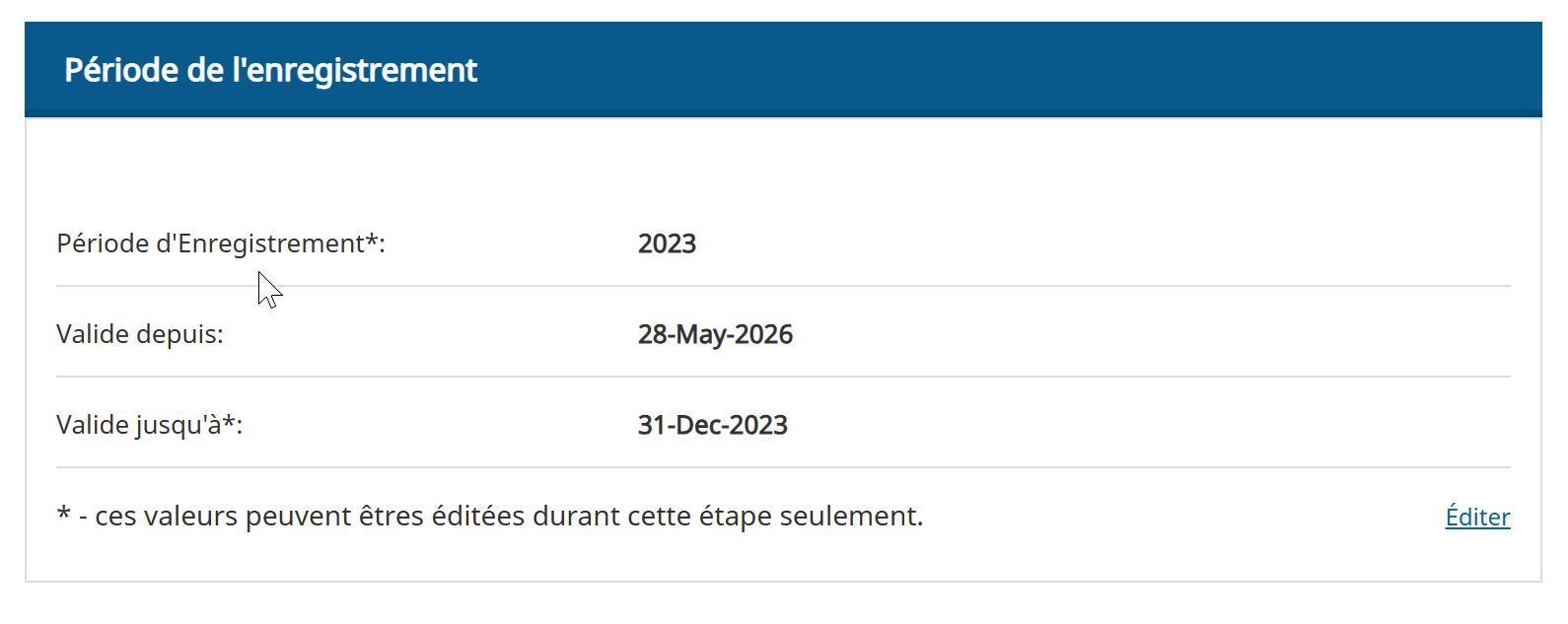
Seuls les utilisateurs de niveau AM peuvent modifier la période d’enregistrement ou la date de fin de validité d’un enregistrement pendant le processus d’approbation.
4. Choisir la bonne période d’enregistrement et la bonne date de fin de validité
Sélectionnez la période d’enregistrement et la date de fin de validité appropriées dans les menus déroulants, puis cliquez sur « Sauvegarder ».
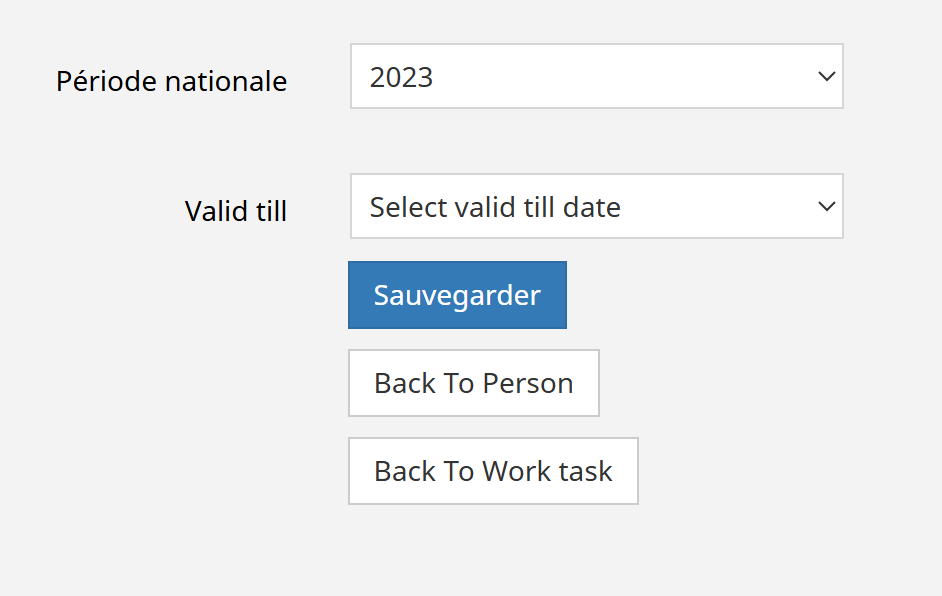
Le système vous permettra uniquement de modifier la période nationale ou la date de fin de validité si la date sélectionnée n’est pas déjà passée.
Autrement dit :
- Vous devez sélectionner une date de fin de validité correspondant à la période d’enregistrement choisie.
- Vous ne pouvez pas sélectionner une date de fin de validité antérieure à la date actuelle.
5. Sélectionner 'Back to Work Task' pour finaliser l’approbation

Il n’est pas possible de modifier la période d’enregistrement ou la date de fin de validité d’un enregistrement après son approbation.
Avant d’approuver chaque enregistrement, l’Association Membre doit s’assurer que la période d’enregistrement et la date de fin de validité sont correctes.
Veuillez créer un ticket Freshdesk pour contacter l’équipe de support FIFA Connect si un enregistrement a été approuvé avec une période d’enregistrement ou une date de fin de validité incorrecte.